

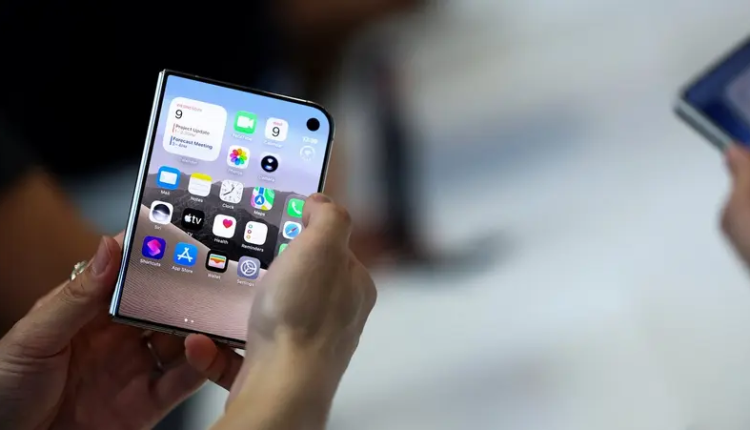
واجه بعض مستخدمي هاتف آيفون ديو مشكلات تتعلق ببطء استجابة مستشعر بصمة الإصبع Touch ID أو فشله في التعرف على البصمات بصورة صحيحة. ورغم أن هذه المشكلات قد توحي بوجود عطل تقني، فإن بعضها يرتبط بالإعدادات أو طريقة الإمساك بالهاتف واستخدامه.
وطرح آيفون ديو للبيع في 23 أكتوبر 2026، ليصبح أول هاتف آيفون جديد يعتمد تقنية بصمة الإصبع Touch ID منذ إطلاق الجيل الثالث من iPhone SE عام 2022.
ويقع مستشعر البصمة في الزر الجانبي بدلًا من زر الشاشة الرئيسية، كما يعمل سواء كان الهاتف مطويًا أو مفتوحًا.
ووفقًا لتقرير نشره موقع «TechNerdiness» المتخصص في شروحات الأجهزة والتطبيقات، فإن اختلاف موضع المستشعر وطبيعة تصميم الهاتف القابل للطي قد يفسران جانبًا من شكاوى المستخدمين. ولذلك، يمكن اتباع خمس خطوات للتمييز بين مشكلات الإعدادات والأعطال الفعلية والتعامل معها.
أولًا.. تحديد طبيعة المشكلة
لاحظ عدد من مراجعي الهواتف، من بينهم ماركيس براونلي، وجود تأخير قصير بعد قراءة البصمة، إذ يتوقف الهاتف عند شاشة القفل قبل الانتقال إلى الشاشة الرئيسية.
وأوضحت أبل لموقع «Engadget» أن هذا التأخير مقصود، لمنح الهاتف وقتًا للاستيقاظ وعرض الإشعارات، ويتوافق مع طريقة عمل Touch ID في أجهزة ماك وآيباد.
وبالتالي، لا يعني تأخر الانتقال إلى الشاشة الرئيسية بالضرورة وجود عطل، خصوصًا أن نظام iOS 27.2 لا يوفر إعدادًا لإلغاء هذا التأخير. أما رفض البصمة أو عدم استجابة المستشعر أو ظهور رسائل خطأ، فيتطلب فحص الإعدادات والمكونات.

الخطوة الأولى.. ضبط الإعدادات
قد يتعرف الهاتف على بصمتك بصورة صحيحة، لكنه يظل يعرض شاشة القفل ويطلب السحب إلى أعلى، بسبب عدم تفعيل خاصية Rest Finger to Open. ويمكن معالجة هذه المشكلة من خلال الخطوات التالية:
- افتح الإعدادات Settings، ثم اختر Touch ID & Passcode، وأدخل رمز المرور.
- فعّل خيار Rest Finger to Open للسماح بفتح الهاتف بمجرد التعرف على البصمة.
ويمكن الوصول إلى الإعداد نفسه من خلال Settings، ثم Accessibility، وبعدها Side Button، إذ يتحكم المساران في الخاصية ذاتها. لكن ينصح بمراجعة الإعداد قبل افتراض وجود عطل، خاصة أن بعض المستخدمين قد يجدونه مفعّلًا بالفعل.
الخطوة الثانية.. إعادة تسجيل البصمات
تختلف طريقة الإمساك بآيفون ديو بحسب وضع الهاتف، إذ يتغير موضع الإبهام عند استخدامه مطويًا أو مفتوحًا أو بالوضع الأفقي. ولذلك، قد لا تتطابق البصمة المسجلة بزاوية معينة مع طريقة وضع الإصبع على المستشعر في أوضاع الاستخدام الأخرى.
ويسمح الهاتف بإضافة خمس بصمات مختلفة، رغم أن إضافة بصمات متعددة قد تؤدي إلى إبطاء التعرف عليها بدرجة طفيفة. ولتحسين الاستجابة، يُنصح بتسجيل البصمات وفقًا لطريقة الإمساك بالهاتف من خلال الخطوات التالية:
- انتقل إلى Settings، ثم Touch ID & Passcode، واختر Add a Fingerprint.
- أمسك الهاتف بالطريقة المعتادة عند فتحه، وسجل البصمة دون وضع الهاتف على سطح المكتب.
- سجل بصمة الإبهام عند استخدام الهاتف مطويًا، ثم أضف بصمة إصبع من اليد الأخرى عند استخدامه مفتوحًا وأفقيًا.
وأشار صانع المحتوى على يوتيوب Mrwhosetheboss إلى سهولة استخدام البصمة بصورة خاصة عند حمل الهاتف بالوضع الأفقي. وإذا استمر فشل إحدى البصمات، فمن الأفضل حذفها وإعادة تسجيلها بدلًا من إضافة بصمات متشابهة.
الخطوة الثالثة.. تنظيف المستشعر
تؤثر الرطوبة والدهون المتراكمة على الإصبع أو المستشعر في قدرة تقنية Touch ID على قراءة البصمة بصورة صحيحة. وأشار Mrwhosetheboss إلى فشل التعرف على البصمة بعد غسل اليدين مباشرةً أو عند وجود آثار دهون بسيطة على الأصابع.
ويمكن التعامل مع هذه المشكلة من خلال تجفيف اليدين تمامًا وتنظيف الزر الجانبي بقطعة قماش لا تترك وبرًا. كما يُنصح بوضع الإصبع على كامل مساحة المستشعر وتثبيته دون تحريك، بدلًا من النقر السريع أو تمريره باستمرار.
ويجب أيضًا نزع القفازات عند استخدام المستشعر، لأن تقنية Touch ID تتطلب ملامسة الجلد مباشرةً حتى تتمكن من قراءة البصمة.
الخطوة الرابعة.. فحص غطاء الحماية
توصي أبل بعدم تغطية مستشعر البصمة أو الحلقة المحيطة به بأي عائق، وينطبق ذلك على الزر الجانبي الموجود في آيفون ديو. وقد تمنع بعض أغطية الحماية قراءة البصمة، رغم استمرار استجابة الزر للضغط بصورة طبيعية.
وإذا بدأت المشكلة بعد تركيب غطاء جديد، فجرب استخدام الهاتف من دونه للتحقق من تأثيره على المستشعر. وعند شراء غطاء بديل، تأكد من تصميم المنطقة المحيطة بالزر الجانبي لتجنب حجب مستشعر البصمة.
الخطوة الخامسة.. تحديث النظام
أطلقت أبل هاتف آيفون ديو بنظام iOS 27.1، ثم أصدرت تحديث iOS 27.2 في 26 أكتوبر 2026. ورغم عدم تضمين ملاحظات الإصدار إصلاحًا محددًا لمشكلات Touch ID، فإن تثبيت أحدث تحديث يساعد على استبعاد الأخطاء البرمجية.
ويمكن تحديث الهاتف وإعادة تشغيله باتباع الخطوات التالية:
- افتح Settings، ثم General، واختر Software Update، وثبّت أي تحديث متاح.
- انتقل إلى Settings، ثم General، واختر Shut Down لإيقاف تشغيل الهاتف.
- انتظر 30 ثانية، ثم أعد تشغيل الجهاز واختبر مستشعر البصمة مجددًا.
ساعة أبل.. بديل لفتح الهاتف
يمكن استخدام ساعة أبل ووتش المقترنة بالهاتف وسيلة بديلة لفتح آيفون ديو دون الاعتماد على مستشعر البصمة. ووجد موقع «بيتا بيكسل» أن هذه الطريقة أسرع من استخدام Touch ID، خصوصًا عندما يكون الهاتف مستقرًا على الطاولة.
ولتفعيل الخاصية، افتح Settings، ثم Touch ID & Passcode، وأدخل رمز المرور. وبعد ذلك، انتقل إلى Unlock with Nearby Devices، وفعّل الخيار الموجود بجوار ساعة أبل ووتش.
متى تحتاج إلى صيانة الهاتف؟
قد تشير بعض رسائل النظام إلى وجود مشكلة في مكونات المستشعر أو عدم اكتمال إصلاح الزر الجانبي، خاصة إذا استمرت المشكلة بعد تنفيذ الخطوات السابقة. ويمكن التحقق من حالة المستشعر بالانتقال إلى Settings، ثم General، واختيار About، والبحث عن خانة Touch ID button.
ووفقًا لصفحة الدعم الفني التي نشرتها أبل في 22 أكتوبر 2026 بشأن أزرار Touch ID الأصلية في آيفون ديو، تظهر عدة رسائل توضح حالة المستشعر:
- Touch ID button Issue: تشير إلى أن الزر غير أصلي أو لا يعمل بالشكل المتوقع، أو أن معايرته لم تكتمل. وفي هذه الحالة، تتعطل البصمة عن فتح الهاتف والموافقة على المدفوعات وتسجيل الدخول للتطبيقات، بينما يظل رمز المرور والمساعد الصوتي Siri متاحين.
- Finish Repair: تظهر عند تركيب زر أصلي جديد دون استكمال إجراءات الإصلاح باستخدام أداة Repair Assistant، وتظل البصمة معطلة حتى انتهاء المعايرة.
- Used: تشير إلى استخدام زر سبق تركيبه في هاتف آيفون ديو آخر، وتحذر أبل من أن المكونات المستعملة في أجهزة أخرى قد تؤدي إلى أداء غير مستقر.
وبالتالي، فإن استمرار المشكلة مع ظهور إحدى هذه الرسائل يستدعي فحص الهاتف لدى جهة صيانة معتمدة، بدلًا من تكرار محاولات تسجيل البصمة أو تغيير الإعدادات.
